web. whatsapp. com/🌐
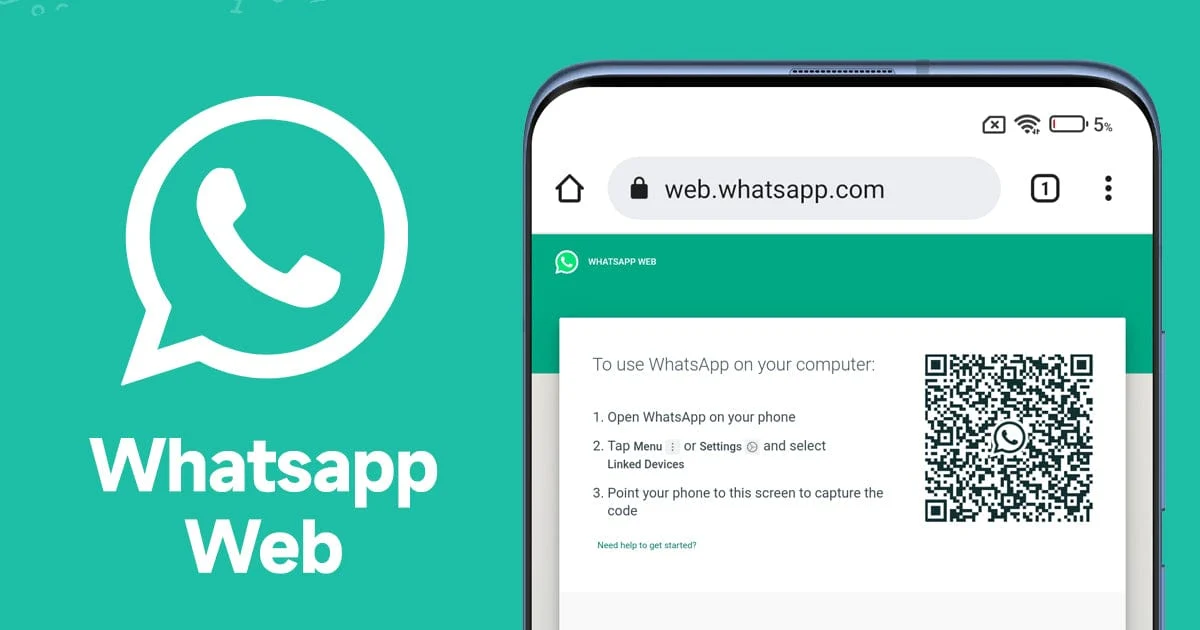
web. whatsapp. com/🌐 والذي يعد من التطبيقات الرائعة والمميزة التي يمكن من خلالها الربط بين الهاتف وجهاز الحاسوب لديك، فتطبيق واتساب ويب يعتبر من التطبيقات الرائعة والتي عند تحميلها علي جهاز الكمبيوتر، يمكنها أن تمنحك الكثير من المزايا لعل من أبرزها نقل محادثاتك من الهاتف لجهاز أكبر، كما يمكنك القيام من خلاله بحفظ الملفات المرسلة إليك، لعلك الأن تريد التعرف علي الطريقة وكيفيتها، لا عليك فيمكنك ذلك من خلال موقعنا المتميز.
web. whatsapp. com/🌐
ما أهم مميزات واتساب ماسنجر التي تجعله الأفضل في المراسلة؟
يقدم التطبيق مجموعة من الخصائص العملية التي تجعل التواصل أسرع وأسهل وأكثر تنظيمًا، وهذه أبرزها:
1. تخصيص إعدادات الإشعارات لكل محادثة
- يتيح لك التحكم الكامل في الإشعارات لكل دردشة على حدة، فتصلك التنبيهات من المحادثات المهمة فقط، ويمكنك كتم المحادثات الأخرى دون أن تفوتك رسائل الأشخاص المقرّبين.
2. نقل الملفات بسرعة بين أجهزتك
- يسهّل من خلاله إرسال واستقبال الملفات، بما في ذلك الصور والفيديوهات والمستندات (PDF وWord وغيرها)، بين هاتفك وجهاز الكمبيوتر وأجهزتك الأخرى بخطوات بسيطة وفي وقت قصير.
3. واجهة استخدام بسيطة ومنظمة
- تتميز واجهته بالتصميم الواضح وسهولة التنقل، فيمكن للمستخدم الجديد التعرف على الأدوات والوصول إليها بسرعة دون الحاجة إلى خبرة تقنية.
4. إنشاء مجموعات الدردشة
- يمكنك إنشاء مجموعات واتساب لمشاركة الأخبار والصور والملفات مع عدد كبير من الأشخاص في وقت واحد، وهي مناسبة للعائلة والأصدقاء والدراسة والعمل، وتجعل التواصل الجماعي أكثر فاعلية.
5. أرشفة المحادثات
- تساعدك ميزة أرشفة الدردشات على إخفاء المحادثات غير المستخدمة من القائمة الرئيسية للحفاظ على ترتيبها، دون حذف أي رسائل أو فقدان أي بيانات، ويمكنك استرجاعها في أي وقت.
6. المكالمات الصوتية والمرئية
- يوفر كذلك التطبيق مكالمات صوتية ومكالمات فيديو بجودة عالية عبر الإنترنت، بحيث تتواصل مع أصدقائك وعائلتك في أي مكان دون الحاجة إلى تطبيقات إضافية.
7. عرض المحادثات بشكل أوضح وأكثر راحة للعين
- تدعم خيارات العرض في واتساب وضوحًا أفضل للنصوص وتنظيمًا أسهل للرسائل، وهي ميزة مفيدة خصوصًا لمن يعانون من ضعف النظر، إذ تقلل إجهاد العين وتجعل القراءة أكثر راحة.
8. المزامنة التلقائية بين الهاتف والكمبيوتر
- مع واتساب ويب وتطبيق سطح المكتب، تتم مزامنة المحادثات وجهات الاتصال تلقائيًا وبشكل فوري، فتتابع دردشاتك من أي جهاز دون أي تدخل يدوي.
أسئلة شائعة عن مميزات واتساب (FAQ)
هل يمكنني استقبال إشعارات من محادثات معينة فقط؟
- نعم يمكنك تخصيص الإشعارات لكل محادثة، وكتم المحادثات التي لا تحتاج تنبيهاتها.
هل تؤدي أرشفة المحادثات إلى حذفها؟
- لا الأرشفة تخفي المحادثة من القائمة الرئيسية فقط، وتبقى كل الرسائل والملفات محفوظة.
هل يمكن استخدام واتساب على الهاتف والكمبيوتر في وقت واحد؟
- نعم عبر واتساب ويب أو تطبيق سطح المكتب، مع مزامنة تلقائية للرسائل وجهات الاتصال.
هل مكالمات واتساب مجانية؟
- نعم تعتمد المكالمات الصوتية والمرئية على اتصالك بالإنترنت (واي فاي أو بيانات الهاتف)، دون رسوم مكالمات تقليدية.
web.whatsapp.com مسح الرمز المربع

لعلك الأن تبحث عن الطريقة المثلي للقيام بمسح الرمز المربع، وإجراء مزامنة بين الهاتف وجهاز الحاسوب، لا عليك فالأن سوف نعرفك علي الطريقة بكل سهولة ويسر، وذلك من خلال الأتي:
- قم أولًا بفتح واتساب ويب على جهاز الكمبيوتر الخاص بك من خلال المتصفح.
- انتقل إلى هاتفك وافتح تطبيق واتساب.
- اضغط على الثلاث نقاط الموجودة في الزاوية العلوية من التطبيق لفتح القائمة.
- اختر خيار “الأجهزة المرتبطة”.
- اضغط على “ربط جهاز” لبدء عملية المسح.
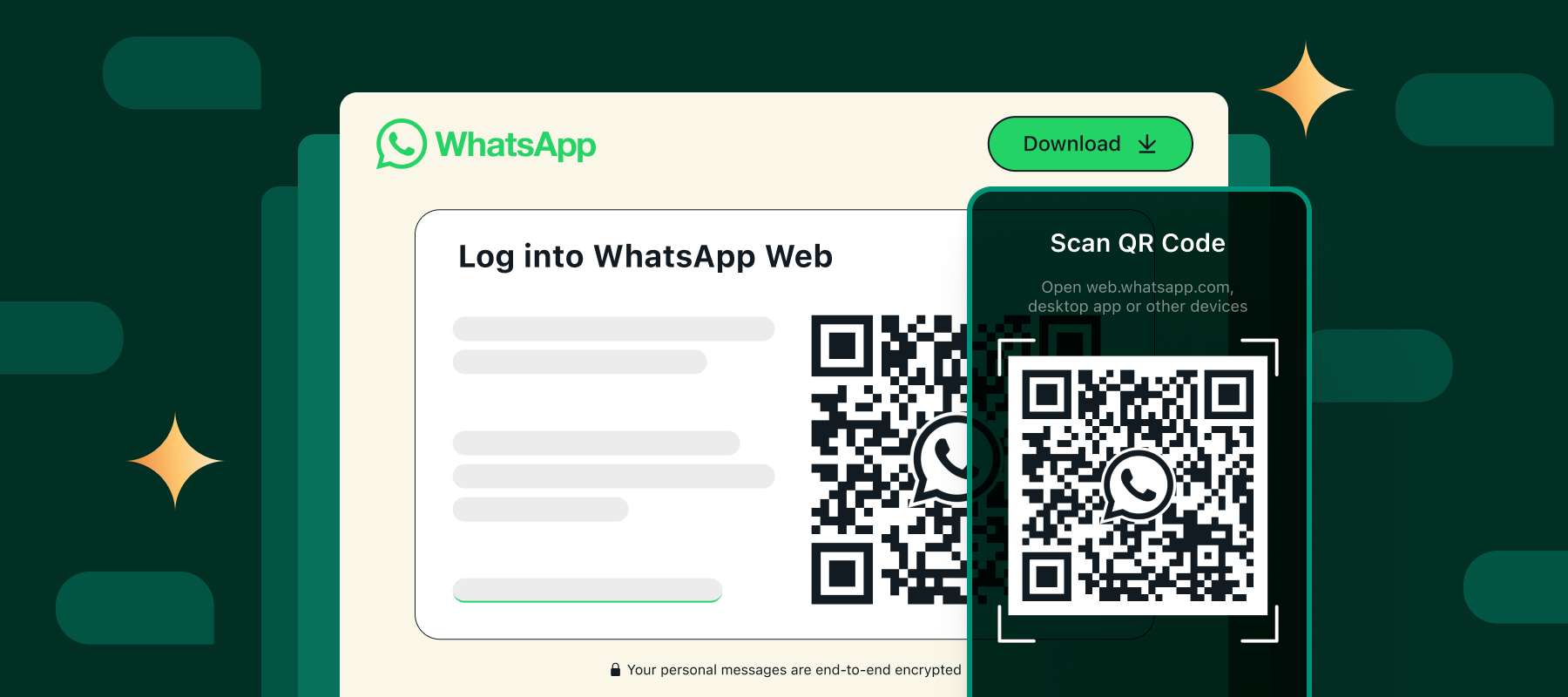
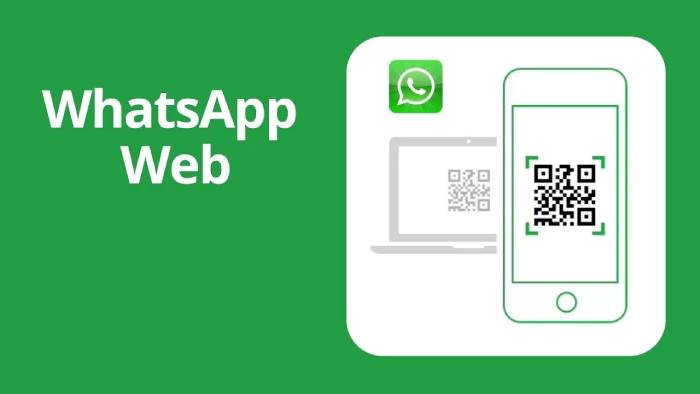
- وجه كاميرا الهاتف إلى الرمز المربع (QR Code) الظاهر على شاشة الكمبيوتر لإجراء عملية المسح.
- بمجرد نجاح المسح، سيتم ربط الهاتف بالكمبيوتر مباشرة.
من خلال هذه الخطوات البسيطة، تتم المزامنة الكاملة بين الهاتف والكمبيوتر، مما يتيح لك الوصول إلى جميع محادثاتك وملفاتك بسهولة تامة على الشاشة الكبيرة.
web.whatsapp كود للاندرويد

- افتح تطبيق واتساب على هاتفك.
- اضغط على الثلاث نقاط في الزاوية العلوية لفتح القائمة.
- اختر “الأجهزة المرتبطة”.
- اضغط على “ربط جهاز” لبدء عملية الربط.
- على شاشة الكمبيوتر، سيظهر لك الرمز المربع (QR Code)، وأسفله خيار “الربط برقم الهاتف” — اضغط على هذا الخيار.
- بعد ذلك، سيُطلب منك إدخال رقم هاتفك المرتبط بحساب واتساب.
- سيتم إرسال كود تحقق إلى هاتفك عبر رسالة نصية.
- أدخل الكود كما هو في المكان المخصص على جهاز الكمبيوتر.
بمجرد إدخال الكود بنجاح، سيتم تسجيل الدخول تلقائيًا، وستنتقل مباشرة إلى حسابك على واتساب عبر الكمبيوتر، لتتم المزامنة الكاملة ويتم عرض محادثاتك وملفاتك بكل سهولة.
كيفية تسجيل الخروج من واتساب ويب
لتسجيل الخروج من الأجهزة المرتبطة عبر WhatsApp Web اتبع الخطوات التالية:
- افتح موقع WhatsApp Web على جهاز الكمبيوتر.
- من هاتفك، افتح تطبيق واتساب.
- انتقل إلى قسم الدردشات.
- اضغط على الثلاث نقاط في الزاوية العلوية اليمنى لفتح قائمة “المزيد من الخيارات”.
- اختر الأجهزة المرتبطة (WhatsApp Web) من القائمة.
- ستظهر لك قائمة بالأجهزة المتصلة حاليًا.
- اضغط على اسم الجهاز (الكمبيوتر) الذي ترغب في تسجيل الخروج منه.
- اختر “تسجيل الخروج” لتأكيد العملية.
بذلك تكون قد أتممت عملية تسجيل الخروج بنجاح، وتم فصل جهاز الكمبيوتر عن حسابك في واتساب.
اقرأ أيضًا:












إرسال التعليق