web.whatsapp.com مسح الرمز المربع
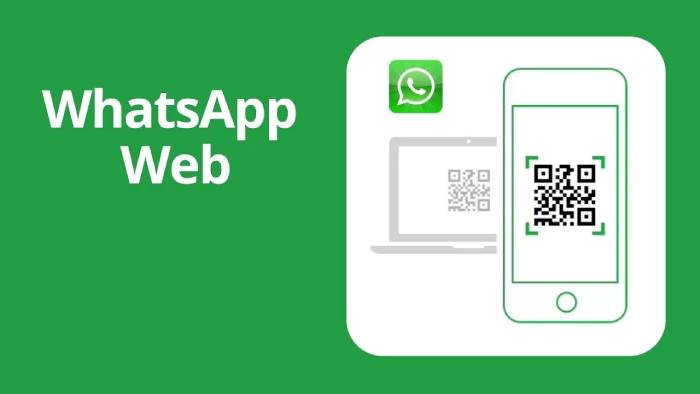
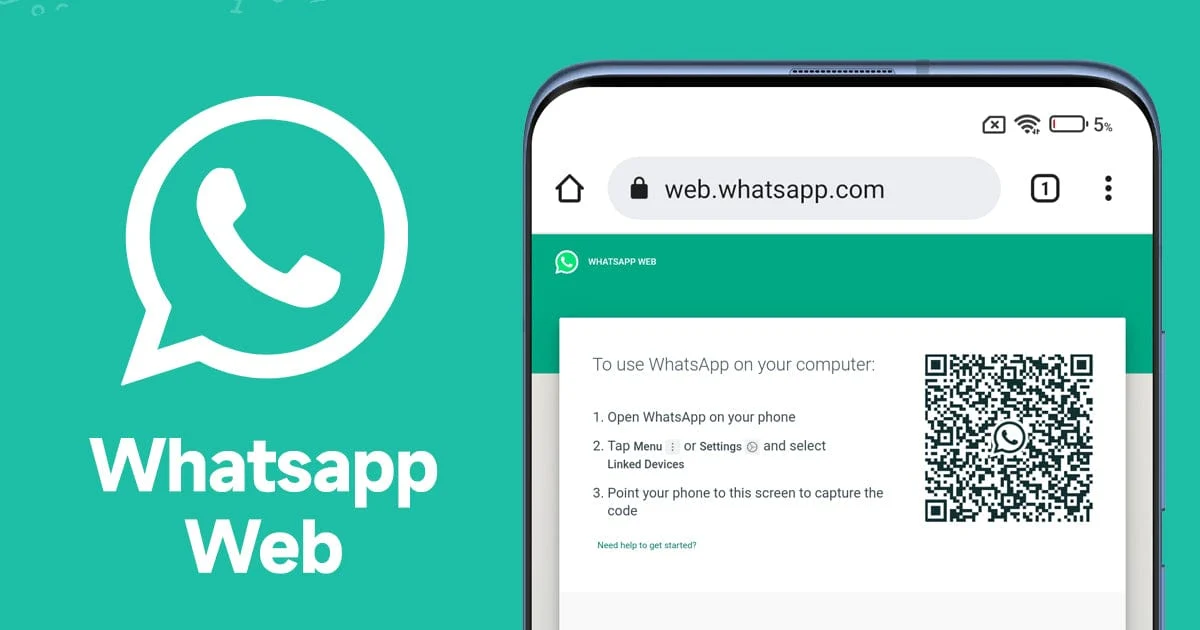
web.whatsapp.com مسح الرمز المربع لعلك تفكر كثيرًا كيف يمكنك الربط بين هاتفك وجهاز الحاسوب لديك، لا تقلق فإن الأمر سهل وبسيط ولا يحتاج إلي أي مجهود أو برمجة خاصة، ونحن هنا ومن خلال موقعنا سوف نعرفك كيف يمكن إجراء ذلك بكل سهولة.
web.whatsapp.com مسح الرمز المربع
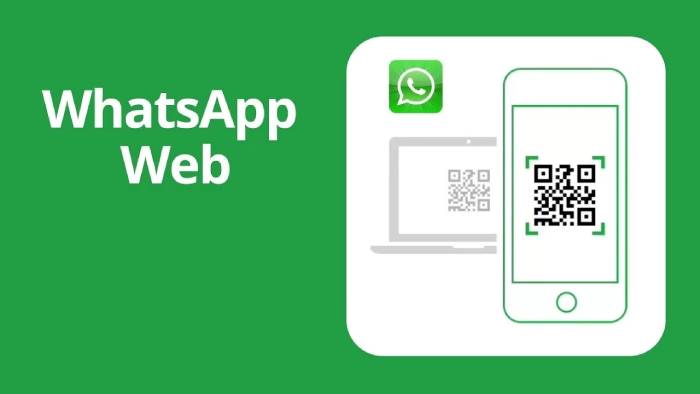
يمكنك القيام بإجراء عملية المسح للرمز المربع الخاص بالواتس أب ويب من خلال إتباع عدد من الخطوات لعل من أبرزها ما يلي:
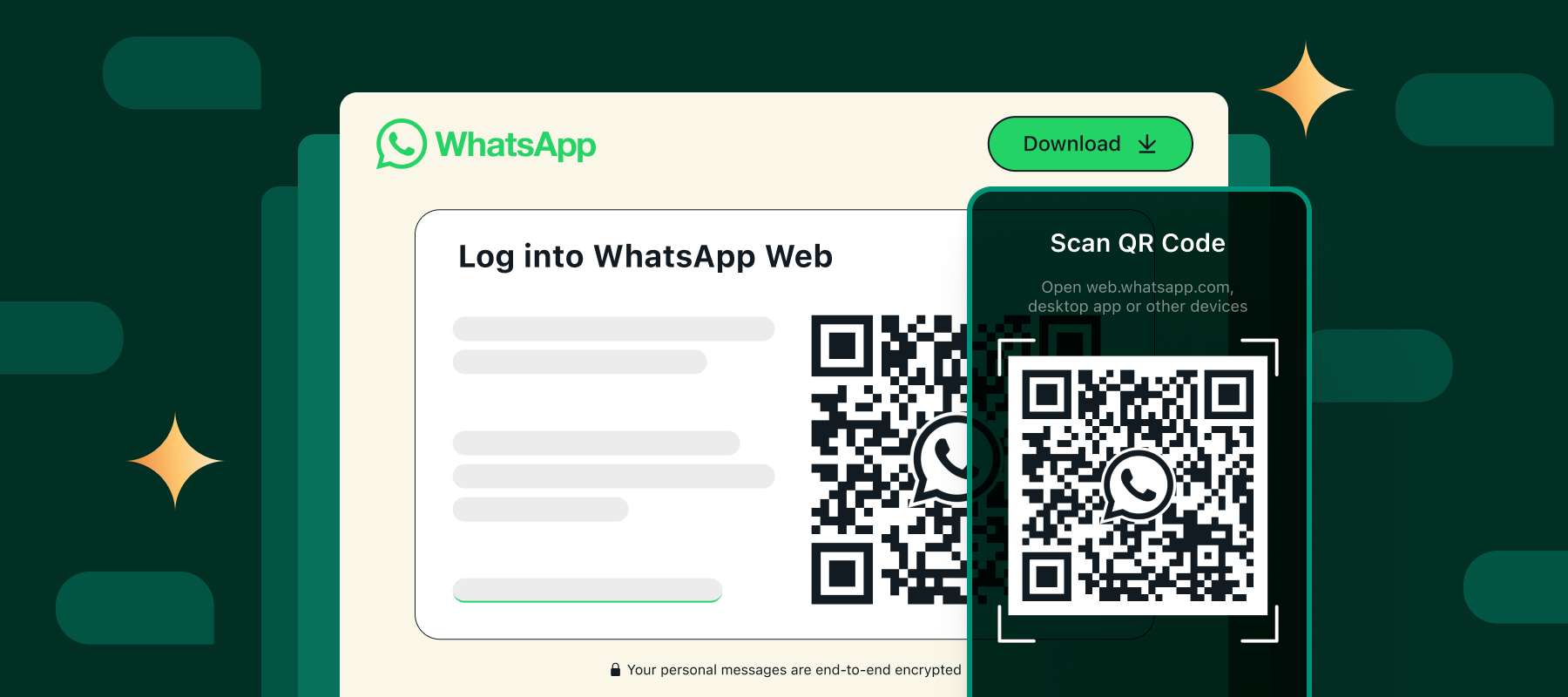
- افتح الموقع الرسمي لواتساب ويب (web.whatsapp.com) من متصفح الكمبيوتر، وسيظهر لك رمز QR على الشاشة.
- على هاتفك افتح تطبيق واتساب.
- اضغط على أيقونة الثلاث نقاط في أعلى الشاشة (على أجهزة أندرويد)، أو افتح تبويب «الإعدادات» من أسفل الشاشة (على أجهزة آيفون).
- اختر «الأجهزة المرتبطة».
- اضغط على «ربط جهاز».
- سيفتح التطبيق الكاميرا تلقائيًا، فوجّهها نحو رمز QR الظاهر على شاشة الكمبيوتر.
- انتظر لحظات حتى يتم مسح الرمز، وسيتم تسجيل دخولك وعرض محادثاتك على الكمبيوتر تلقائيًا.
web.whatsapp كود للاندرويد
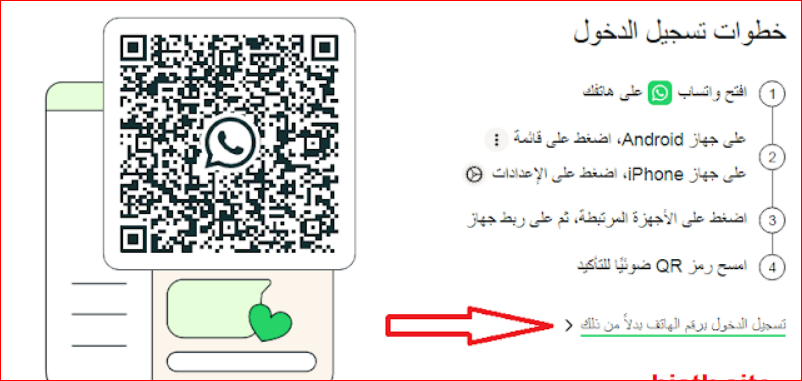
لإتمام عملية تسجيل الدخول إلى واتساب عبر الكمبيوتر باستخدام رقم الهاتف، اتبع الخطوات التالية:
- افتح تطبيق واتساب على هاتفك.
- اضغط على الثلاث نقاط في الزاوية العلوية لفتح القائمة.
- اختر “الأجهزة المرتبطة”.
- اضغط على “ربط جهاز” لبدء عملية الربط.
- على شاشة الكمبيوتر، سيظهر لك الرمز المربع (QR Code)، وأسفله خيار “الربط برقم الهاتف” — اضغط على هذا الخيار.
- بعد ذلك سيُطلب منك إدخال رقم هاتفك المرتبط بحساب واتساب.
- سيتم إرسال كود تحقق إلى هاتفك عبر رسالة نصية.
- أدخل الكود كما هو في المكان المخصص على جهاز الكمبيوتر.
- بمجرد إدخال الكود بنجاح، سيتم تسجيل الدخول تلقائيًا، وستنتقل مباشرة إلى حسابك على واتساب عبر الكمبيوتر، لتتم المزامنة الكاملة ويتم عرض محادثاتك وملفاتك بكل سهولة.
كيفية تسجيل الخروج من واتساب ويب

- فتح واتساب ويب من الكمبيوتر لديك.
- انتقل إلى الإعدادات > تسجيل الخروج > تسجيل الخروج.
- بذلك تكون قد أتممت عملية تسجيل الخروج بنجاح، وتم فصل جهاز الكمبيوتر عن حسابك في واتساب.
اقرأ أيضًا:











إرسال التعليق